

AI に頼めば、アプリもサイトも作れる時代になりました。私も毎日、AI(主に Claude Code)にアプリを作ってもらっています。
では、AI に作ってもらったアプリが壊れたら、どこを疑えばいいのでしょう。
この問いには、AI に頼むだけでは答えられるようになりません。AI は頼まれたものを動く形にしてくれますが、壊れたときに「どんな条件で壊れたのか」を思い浮かべるのは、使う側の仕事だからです。そこで要るのが、IT の基礎です。
今回は、それをクイズにしました。全部で5問、どれも3択です。
ふつうのクイズと違うところが1つあります。答えは全部、私たちが実際に踏んだ事故です。どの問題も「実際に起きた症状」から始まって、答えと、エンジニアの目で見た「なぜそうなるか」、そして防ぎ方を1つ添えています。最後に、5問から見える「壊れたらどこを疑うか」の答えをまとめます。
答えは各問のすぐ下にあります。先に自分の答えを決めてから、読み進めてください。
第1問:パソコンでは平気なのに、スマホだと文字が画面の端に貼り付く
AI に作ってもらった勉強のサイト。パソコンで見ると、きれいに整っています。ところがスマホで開くと、本文の文字が、画面の左右の端にぴったり貼り付いている。余白がまったくありません。
原因はどれでしょう?
- スマホの画面が小さすぎて、余白が入りきらない
- 見た目の指定が2つぶつかっていて、後から書いた方が左右の余白を0で上書きしていた
- スマホのブラウザが古くて、見た目の指定を読めていない
答え:2 です。
Web ページの見た目は、CSS という指定で決まります。1つの部分に、指定を2つ重ねて付けることができます。私たちのサイトでは、本文に「左右に余白を付ける」指定と、「上下に余白を付ける」指定が重なっていました。
ここで、2つの決まりが効きます。
- 同じ強さの指定がぶつかったら、後から書いた方が勝つ。Web の技術の資料集 MDN も、同じ強さなら最後に書かれたものが使われる、と説明しています
- 余白を1行でまとめて書くと、書いていない辺まで決めてしまう。MDN の説明では、まとめて書く余白の指定は「上下左右の4辺を一度に」決めるものです
「上下に余白を付ける」つもりの指定は、まとめて書いたせいで「左右は0」とも言っていました。そして後から書かれていたので、左右の余白を消してしまったのです。私たちのサイトでは、すべての画面で、スマホの幅だと左右の余白が0になっていました。
長く気づかなかったのは、パソコンの広い画面では、本文を真ん中に寄せる別の仕組みが外側に余白を作っていて、見た目では分からなかったからです。
防ぎ方:作ってもらったら、パソコンだけでなく、スマホでも必ず開いて見る。
第2問:手元では動くのに、公開した本番だけ開けない
AI に機能を足してもらって、手元のパソコンで動かすと、ちゃんと動く。ところが、公開して本番のアドレスで開くと、いくつかのページが 500 のエラーで開けない(500 は「サーバーの中で問題が起きた」という番号です。番号の読み方はこちらの記事に書いています)。
原因はどれでしょう?
- 本番のサーバーが混み合っていた
- 手元と本番は別のデータベースで、表の形を変えたのを本番に当て忘れていた
- ブラウザに古いページが残っていた
答え:2 です。
アプリは、記録をデータベース(大きな帳簿)に置いています。そして、手元のパソコンで試すときのデータベースと、本番のデータベースは、別のものです。同じプログラムでも、つながっている帳簿が違います。
新しい機能のために、帳簿に新しい欄を足しました。手元の帳簿には足してあったので、手元では動きます。ところが本番の帳簿には、その欄を足す作業をしていませんでした。本番のプログラムが「新しい欄」を読みに行くと、そんな欄は無い。サーバーの記録には、まさに「その欄が存在しない」というエラーが残っていました。
防ぎ方:公開したら、本番のアドレスで、主なページを実際に開いて確かめる。私たちの記録にも、帳簿の形を変える変更を出したら、本番の帳簿に当てて、主なページが開けるのを確かめるところまでを「公開」に含める、と残しています。手元で動いたことは、本番で動く証拠になりません。
第3問:直したはずの所が、次の更新で前の状態に戻った
私たちが作った小さなゲーム。画面の上のアイコンを新しくし、前にあった不具合も直して、公開しました。ちゃんと直っていました。
数日後、別の機能を足して公開し直したら、アイコンが前のものに戻り、直したはずの不具合も戻ってきた。
原因はどれでしょう?
- 誰かが、わざと前の版に戻した
- 直した中身が「正本」に入っておらず、手元から直接公開していた。次に正本から公開し直したとき消えた
- 公開先のサービスで障害が起きていた
答え:2 です。
ソフトウェアを作るときは、ふつう、変更の記録を1か所にまとめておきます。この記録の置き場(Git と GitHub)にある最新の版が、正本です。私たちのゲームは、この正本が新しくなると、自動で本番に出る作りでした。
ところが、アイコンの変更や不具合の直しは、正本に入れないまま、手元のパソコンから直接、本番に出していました。本番は、しばらくは手元の版で動きます。でも、次に正本に変更が入ると、本番は正本から出し直されます。正本には、手元の直しが入っていません。だから、直しが丸ごと消えました。
戻ってきた不具合のほうは、送り先の受け口も手元にしかなく、正本には無かったので、送ろうとすると届かない、というものでした。
防ぎ方:直したものは、先に正本に入れてから公開する。急いでいるときも、です。Git と GitHub の基本はこちらに書いています。
第4問:日本語の名前でファイルを作ったら、作っただけなのに「保存に失敗しました」
私たちのメモのアプリ。新しいファイルを作るとき、名前を打って Enter を押すと作られます。
ところが、日本語の名前でファイルを作ったら、ファイルは作られたのに、「保存に失敗しました」というエラーが出た。何も保存しようとしていないのに、です。
調べると、日本語で打つときに必ず押す、あるキーの扱いに穴が見つかりました。見つかった穴はどれでしょう?
- ファイル名に日本語が使えない作りだった
- 「変換を決める Enter」と「作成して、の Enter」を区別していなかった
- キーボードの設定がおかしかった
答え:2 です。
先に断っておくと、このエラーが出た道筋は、最後まで突き止めきれませんでした。調べて見つかったのが、この穴です。
日本語を打つときは、ひらがなを打って、変換して、Enter で決めます。この「変換を決める Enter」も、プログラムから見ると、同じ Enter キーが押されたことに変わりありません。
ブラウザは、いま変換の途中かどうかをプログラムに教えてくれます(MDN の説明では、キーを押したことの知らせに「変換の途中か」の印が付いています)。でも、プログラムの側がそれを見ていなければ、変換を決める Enter も「作成して」の Enter として受け取ってしまいます。名前を打ち終わる前に、処理が走ってしまうかもしれません。
調べると、名前を打つ欄も、表のマスを書き換える欄も、4か所すべてで、この2つの Enter を区別していませんでした。全部をまとめて直しました。
英語で試していると、この穴は見つかりません。日本語を使う人だけが困る、という壊れ方です。
防ぎ方:AI に作ってもらったら、日本語入力で、変換しながら打って試す。
第5問:PDF を開くと、大きいファイルだけ、エラーも出ずに真っ白
私たちのメモのアプリには、PDF をそのまま表示する機能があります。小さい PDF は、ちゃんと出ます。ところが、大きい PDF だけ、画面が真っ白。エラーの知らせも、何も出ません。
原因はどれでしょう?
- 大きい PDF が壊れていた
- ブラウザの「長さの上限」を超えていて、黙って表示されなかった
- 回線が遅くて、読み込みが終わっていなかった
答え:2 です。
このアプリでは、PDF の中身を、長い文字の列に変えて、ページのアドレス(URL)の形に詰め込んで表示していました。ところが、ブラウザが扱える URL の長さには上限があります。Chromium(Google Chrome のもとになっているブラウザ)の公式の資料には、Chrome は URL の長さを最大 2MB に制限していると書かれています。
しかも、中身を文字の列に変えると、元の大きさの約3分の4倍、つまり3割ほど大きくなります。私たちの記録では、そのぶん実際のファイルで約1.5MB あたりから、この上限に当たる計算でした。
ここでの罠は、小さいファイルで試すと、ちゃんと表示されることです。「直ったかな?」と手元の軽い PDF で試すと、直っていなくても表示されてしまう。だから、大きさの上限のある不具合は、上限を超える大きさで試さないと確かめられません。
防ぎ方:作ってもらったら、大きいもの・多いもので試す。小さいもので通っても、安心しない。
何問わかりましたか
数えてみてください。
- 5問:壊れたときに、どこを疑えばいいかが、かなり見えています
- 3〜4問:基礎の勘はあります。外れた問題の「防ぎ方」だけ、もう一度読んでみてください
- 0〜2問:大丈夫です。どれも、私たちも実際に踏んで、はじめて分かったことです
AI で作ったアプリが壊れたら、「どんな条件のときに壊れるか」を疑う
5問を並べると、共通点が見えてきます。
- エラーが出ない(第1問・第5問)
- 手元では動く(第2問・第3問)
- ふだんの試し方では通る(第4問・第5問)
どの事故も、AI が作ったものが「動かない」のではなく、「ある条件のときだけ壊れる」ものでした。スマホの幅のとき、本番の帳簿のとき、正本から出し直したとき、日本語で打ったとき、大きいファイルのとき。
だから、冒頭の問い「AI で作ったアプリが壊れたら、どこを疑う?」への答えは、こうです。コードのどこが間違っているかより先に、「どんな条件のときに壊れるのか」を疑う。パソコンとスマホ、手元と本番、英語と日本語、小さいものと大きいもの。条件を1つずつ入れ替えて、壊れる側を見つける。それが分かれば、AI にも「スマホの幅のときだけ崩れる」と、直す場所の当たりまで渡せます。
そして、その条件を思い浮かべられるかどうかが、IT の基礎の差です。
作ったものが壊れたときに、どこを疑えばいいかの地図は、こちらにも書いています。
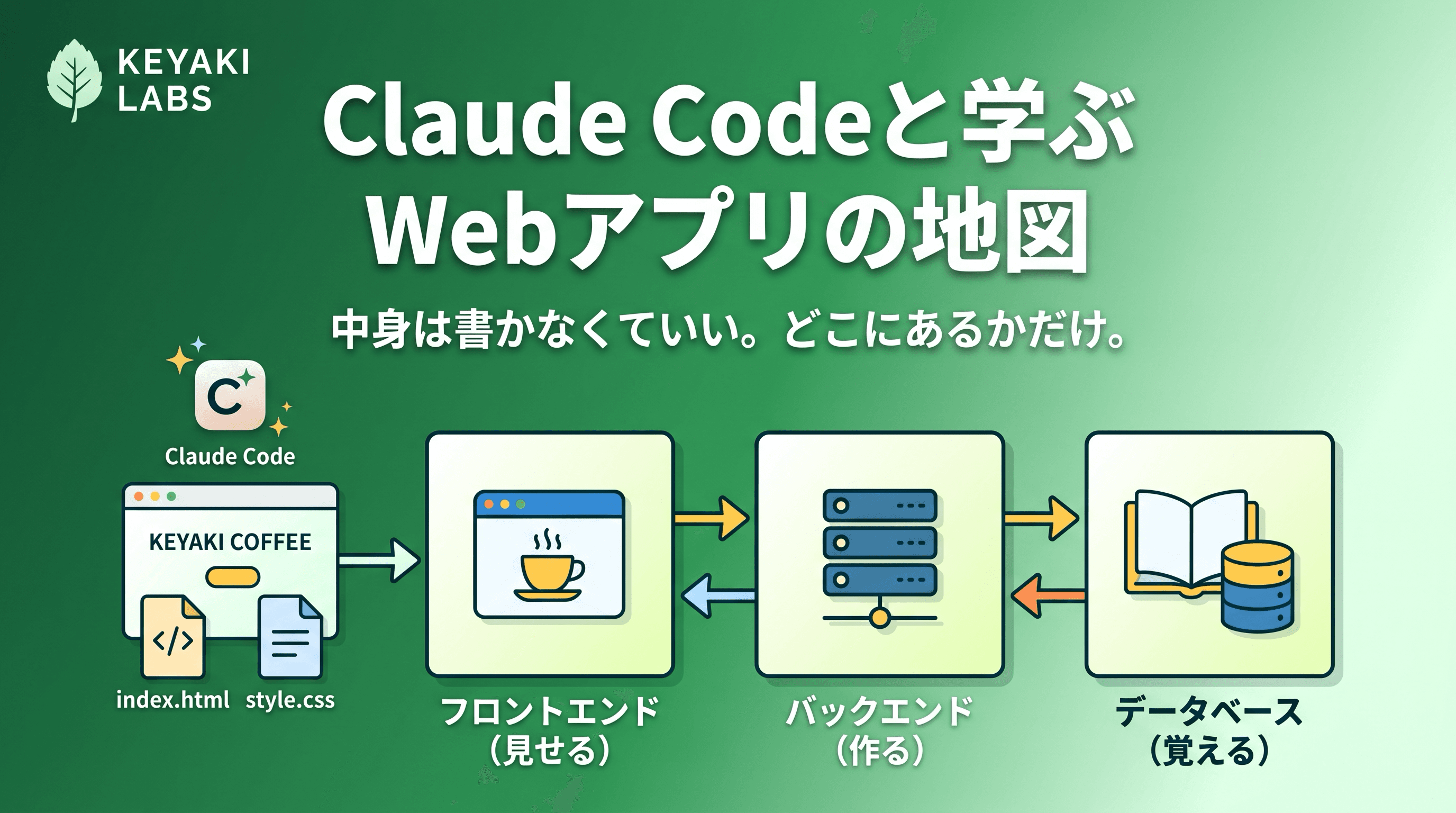
- Claude Codeを使うなら知っておきたい「Webアプリ」の話
- Claude Codeを使うなら知っておきたい「Git」と「GitHub」の話
- 404・500って何?エラー画面の3桁の数字の読み方 ── 「保存できました」がうそだった話
LLM の仕組みのほうのクイズは、こちらです。
参考にした資料
- MDN「Introduction to the CSS cascade」: https://developer.mozilla.org/en-US/docs/Web/CSS/Guides/Cascade/Introduction
- MDN「padding」: https://developer.mozilla.org/en-US/docs/Web/CSS/padding
- MDN「KeyboardEvent: isComposing property」: https://developer.mozilla.org/en-US/docs/Web/API/KeyboardEvent/isComposing
- Chromium「URL Display Guidelines」: https://chromium.googlesource.com/chromium/src/+/HEAD/docs/security/url_display_guidelines/url_display_guidelines.md
(いずれも2026年11月時点で確認)